
Drukarka nie działa po aktualizacji Windows? Sprawdź to, zanim kupisz nową
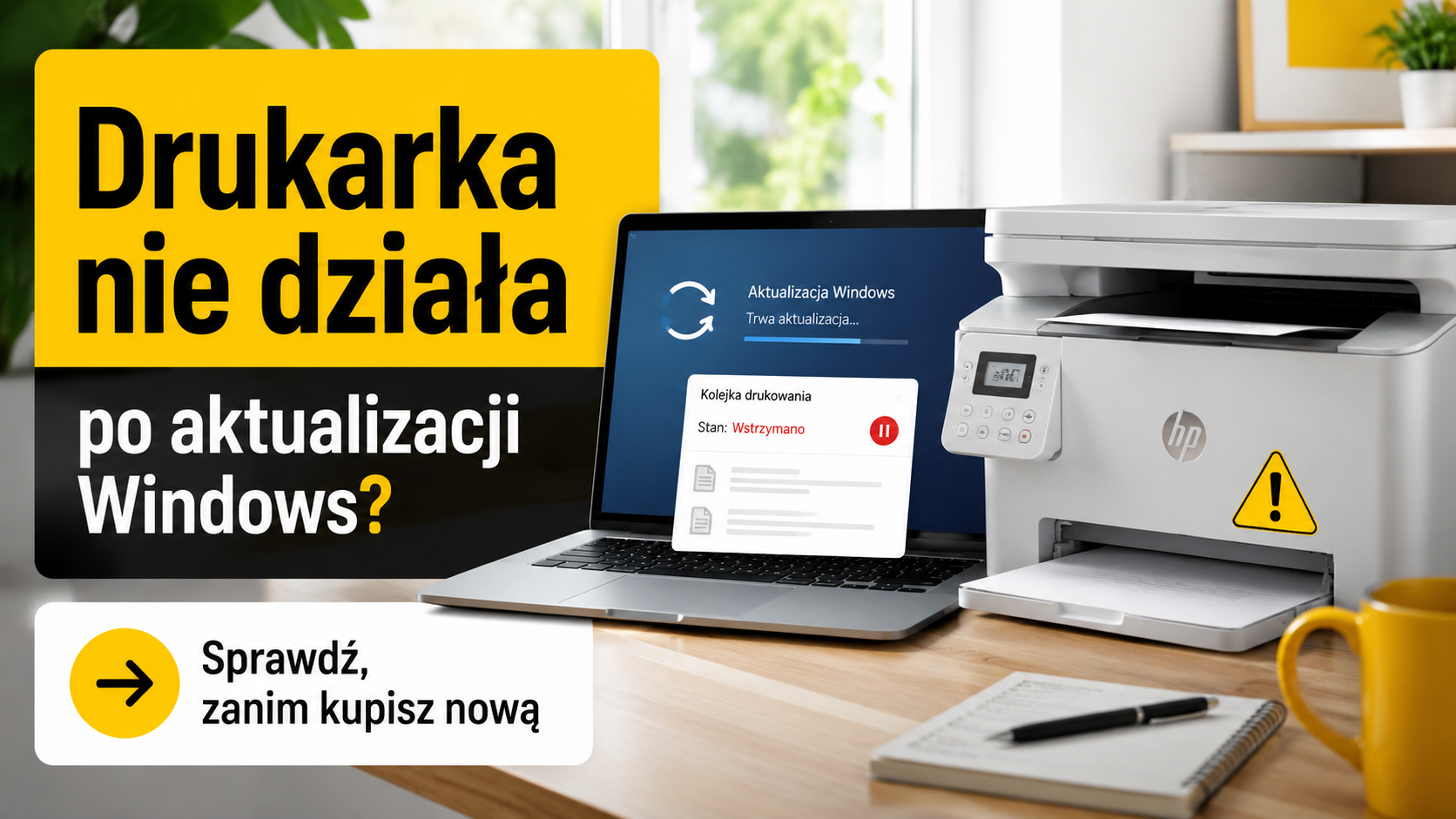
Drukarka nie działa po aktualizacji Windows? Sprawdź to, zanim kupisz nową
Drukarka działała normalnie, a po aktualizacji Windows nagle przestała drukować? Komputer nie widzi urządzenia, dokumenty stoją w kolejce, sterownik zniknął albo pojawia się komunikat o błędzie? To jeden z częstszych problemów użytkowników Windows 10 i Windows 11.
W wielu przypadkach problem dotyczy sterownika, ustawień systemu, połączenia z komputerem albo kolejki wydruku. Microsoft zmienia sposób obsługi drukarek w Windows, ale nie oznacza to, że każda starsza drukarka nagle przestanie działać.
Najrozsądniej najpierw sprawdzić konfigurację drukarki, sterownik, połączenie USB lub Wi-Fi oraz komunikaty na ekranie urządzenia. Dopiero później warto podejmować decyzję o zakupie nowej drukarki.
Co zmienia Microsoft w drukowaniu?
Microsoft stopniowo zmienia sposób, w jaki Windows obsługuje drukarki. Przez lata wiele urządzeń wymagało klasycznego sterownika producenta. Użytkownik instalował pakiet ze strony HP, Brother, Canon, Epson, Lexmark, Kyocera, Xerox albo innej firmy i dopiero wtedy drukarka działała poprawnie.
Nowy kierunek Microsoftu to większe wykorzystanie drukowania przez IPP, czyli standard pozwalający systemowi Windows komunikować się z drukarką bez klasycznego, rozbudowanego sterownika producenta. W praktyce oznacza to, że zgodna drukarka może zostać dodana szybciej i prościej.
Ważne: nie oznacza to końca działania wszystkich starszych drukarek. Zmiany dotyczą przede wszystkim sposobu instalowania i preferowania sterowników przez Windows, a nie nagłego blokowania już działających urządzeń.
Czy stare drukarki przestaną działać?
Nie należy tak tego rozumieć. Jeżeli drukarka jest już zainstalowana i działa poprawnie, sama zmiana polityki Microsoftu nie oznacza, że urządzenie nagle przestanie drukować.
Ryzyko problemów jest większe w innych sytuacjach:
- po dużej aktualizacji Windows,
- przy instalacji starej drukarki na nowym komputerze,
- po usunięciu drukarki z systemu,
- gdy Windows wybierze podstawowy sterownik zamiast pełnego sterownika producenta,
- gdy drukarka działa po sieci i zmienił się jej adres IP,
- gdy urządzenie wielofunkcyjne drukuje, ale nie działa skaner,
- gdy włączony jest tryb chronionego drukowania,
- gdy producent nie aktualizuje już sterowników do danego modelu.
Dlatego nie warto od razu wyrzucać drukarki ani kupować nowej. W wielu przypadkach urządzenie nadal jest sprawne, tylko wymaga ponownej konfiguracji.
Co to jest IPP i dlaczego ma znaczenie?
IPP to skrót od Internet Printing Protocol. To standard komunikacji między komputerem a drukarką. Dzięki niemu system może obsłużyć drukowanie bez instalowania osobnego sterownika dla każdego modelu.
Dla użytkownika zalety są proste:
Windows może szybciej dodać zgodną drukarkę bez pobierania dużego pakietu producenta.
Nowoczesny model drukowania ogranicza część konfliktów ze starymi sterownikami.
System jest mniej zależny od klasycznych sterowników firm trzecich.
Drukarki sieciowe mogą być dodawane i obsługiwane w bardziej standardowy sposób.
Jest też druga strona. Sterownik systemowy może być prostszy niż pełny pakiet producenta. To oznacza, że niektóre funkcje mogą nie działać albo mogą być mniej wygodne w obsłudze.
Kiedy podstawowy sterownik Windows może nie wystarczyć?
Podstawowy sterownik Windows często wystarczy do wydrukowania dokumentu, faktury, etykiety albo pliku PDF. Problem zaczyna się wtedy, gdy użytkownik potrzebuje pełnej obsługi urządzenia.
Po instalacji przez prosty sterownik mogą nie działać albo działać inaczej:
- skaner,
- druk dwustronny,
- wybór podajnika papieru,
- drukowanie na kopertach,
- druk na grubszym papierze,
- dokładne ustawienia jakości wydruku,
- tryb oszczędzania tonera,
- panel poziomu tuszu lub tonera,
- funkcje serwisowe producenta,
- zaawansowane funkcje urządzeń biurowych.
Wniosek: jeżeli drukarka drukuje, ale skaner zniknął albo brakuje części ustawień, warto pobrać pełny sterownik ze strony producenta. Dotyczy to szczególnie urządzeń wielofunkcyjnych.
Dlaczego drukarka nie działa po aktualizacji Windows?
Po aktualizacji systemu Windows może zmienić ustawienia drukarki, port, sterownik albo sposób komunikacji z urządzeniem. Dla użytkownika objaw jest prosty: klikamy „drukuj”, ale nic się nie dzieje. Przyczyn może być jednak kilka.
Najczęstsze powody to:
- zablokowana kolejka wydruku,
- błędnie ustawiona drukarka domyślna,
- uszkodzony lub nieaktualny sterownik,
- zmiana portu drukarki,
- zmiana adresu IP drukarki sieciowej,
- problem z połączeniem USB,
- problem z Wi-Fi,
- zawieszona usługa bufora wydruku,
- usunięcie drukarki po aktualizacji,
- instalacja podstawowego sterownika zamiast pełnego sterownika producenta.
Komunikat „drukarka offline” albo „błąd drukowania” nie musi oznaczać awarii. Bardzo często drukarka jest sprawna, a problem leży po stronie Windows.
Co sprawdzić, gdy drukarka nie drukuje?
- Sprawdź, czy drukarka jest widoczna w Windows.
Wejdź w ustawienia drukarek i skanerów. Sprawdź, czy urządzenie znajduje się na liście. Jeżeli drukarki nie ma, dodaj ją ponownie. - Ustaw właściwą drukarkę jako domyślną.
Po aktualizacji Windows może wybrać inną drukarkę, na przykład „Microsoft Print to PDF”. Wtedy dokument nie trafia do prawdziwej drukarki. - Wyczyść kolejkę wydruku.
Jeden zawieszony dokument potrafi zablokować wszystkie kolejne wydruki. Usuń zadania z kolejki i spróbuj wydrukować stronę testową. - Uruchom ponownie komputer i drukarkę.
Wyłącz drukarkę na kilkadziesiąt sekund, uruchom ponownie komputer i spróbuj ponownie. - Sprawdź kabel USB, Wi-Fi albo sieć LAN.
Jeżeli drukarka jest podłączona kablem, warto sprawdzić inny port USB. Jeżeli działa po Wi-Fi, upewnij się, że komputer i drukarka są podłączone do tej samej sieci. - Usuń drukarkę i dodaj ją ponownie.
Jeżeli urządzenie jest widoczne, ale nie drukuje, usuń je z systemu i dodaj ponownie. Windows często odbuduje wtedy konfigurację. - Pobierz sterownik ze strony producenta.
Jeżeli nadal są problemy, pobierz pełny sterownik ze strony producenta. To szczególnie ważne przy starszych drukarkach i urządzeniach wielofunkcyjnych.
Czy problem może dotyczyć tuszu albo tonera?
Tak, ale nie zawsze. To bardzo ważne rozróżnienie.
Problem z tuszem lub tonerem jest bardziej prawdopodobny, gdy na drukarce pojawia się komunikat:
- brak tonera,
- brak tuszu,
- nie rozpoznano wkładu,
- wymień kasetę,
- problem z pojemnikiem,
- kaseta niezgodna,
- toner nieoryginalny,
- niski poziom tuszu lub tonera.
Jeżeli natomiast komputer nie widzi drukarki, dokumenty stoją w kolejce albo Windows pokazuje błąd sterownika, problem częściej dotyczy systemu, połączenia albo konfiguracji.
Praktyczna zasada: przed zakupem nowego tuszu, tonera albo drukarki warto ustalić, gdzie dokładnie pojawia się błąd — na komputerze czy na drukarce.
Jak dobrać właściwy tusz lub toner?
Najważniejsza zasada: spisz dokładny model drukarki z obudowy urządzenia. Nie opieraj się wyłącznie na nazwie widocznej w komputerze albo aplikacji, ponieważ system często pokazuje ogólną serię, a nie pełny model.
Nazwa „HP LaserJet”, „Brother MFC” albo „Canon i-SENSYS” jest zbyt ogólna. Potrzebny jest konkretny model, na przykład:
- Brother HL-L2352DW,
- Brother MFC-L3750CDW,
- HP LaserJet Pro M404dn,
- HP LaserJet Pro 4002dw,
- Canon i-SENSYS MF655Cdw,
- Epson EcoTank L3250.
Po spisaniu modelu można wpisać go w wyszukiwarkę sklepu internetowego albo skontaktować się ze specjalistycznym sklepem z tuszami i tonerami.
Dlaczego nie warto kupować nowej drukarki w ciemno?
Nowa drukarka może wydawać się najprostszym rozwiązaniem, ale często nie jest najtańszym. Samo urządzenie bywa tanie, natomiast tusze i tonery mogą później kosztować bardzo dużo.
Przed zakupem nowej drukarki warto sprawdzić:
- ile kosztuje oryginalny tusz lub toner,
- czy są dostępne dobre zamienniki,
- jaką wydajność mają wkłady,
- czy drukarka dobrze działa z Windows 10 i Windows 11,
- czy producent udostępnia aktualne sterowniki,
- czy skaner działa bez dodatkowych problemów,
- czy urządzenie nie wymaga aplikacji producenta do podstawowej obsługi,
- czy drukarka nie ma dodatkowych ograniczeń dotyczących materiałów eksploatacyjnych.
Czasami lepiej przywrócić działanie starszej drukarki niż kupić nowe urządzenie z drogimi wkładami.
Tusze i tonery Warszawa — pomoc w Cartridge Center
Odwiedź Cartridge Center przy ul. Puławskiej 26A w Warszawie albo zamów online przez https://www.tusze-tonery-warszawa.pl.
Pomagamy dobrać tusze i tonery do drukarek HP, Brother, Canon, Epson, Samsung, Lexmark, Kyocera, Xerox i wielu innych marek. Oferujemy zarówno oryginalne materiały eksploatacyjne, jak i sprawdzone zamienniki.
Jeżeli drukarka nie działa po aktualizacji Windows, nie widzi tonera albo pokazuje błąd tuszu, warto najpierw ustalić przyczynę problemu. W Cartridge Center pomagamy dobrać produkt do konkretnego modelu drukarki, a nie tylko do ogólnej serii urządzenia. To ogranicza ryzyko pomyłki i problemów z kompatybilnością.
Podsumowanie
Microsoft zmienia sposób obsługi drukarek w Windows, ale nie oznacza to, że każda starsza drukarka nagle przestanie działać. Największe znaczenie mają teraz sterowniki, drukowanie przez IPP, konfiguracja urządzenia i sposób, w jaki Windows dodaje drukarkę po aktualizacji.
Jeżeli drukarka nie drukuje po aktualizacji Windows, nie kupuj od razu nowej. Najpierw sprawdź, czy komputer widzi urządzenie, czy wybrana jest właściwa drukarka domyślna, czy kolejka wydruku nie jest zablokowana i czy zainstalowany jest odpowiedni sterownik.
Dopiero gdy wiadomo, czy problem dotyczy Windows, połączenia, sterownika, tuszu albo tonera, można podjąć właściwą decyzję. W wielu przypadkach drukarka jest sprawna, a problem da się rozwiązać bez dużych kosztów.
FAQ — najczęstsze pytania
Tak. Po aktualizacji Windows mogą pojawić się problemy ze sterownikiem, portem drukarki, kolejką wydruku, ustawieniami domyślnej drukarki albo połączeniem sieciowym.
Jeżeli drukarka działa dziś poprawnie, nie ma powodu zakładać, że nagle przestanie działać. Problemy mogą pojawić się głównie przy ponownej instalacji, zmianie komputera albo po dużej aktualizacji systemu.
Sprawdź, czy drukarka jest włączona, czy komputer i drukarka są w tej samej sieci, czy wybrana jest właściwa drukarka domyślna oraz czy nie zmienił się adres IP drukarki.
Windows mógł zainstalować podstawowy sterownik, który obsługuje drukowanie, ale nie obsługuje skanera. W takiej sytuacji najlepiej pobrać pełny pakiet sterowników ze strony producenta.
Nie zawsze. Jeżeli błąd pojawia się na drukarce i dotyczy wkładu, może chodzić o tusz lub toner. Jeżeli problem widać głównie w komputerze, częściej chodzi o sterownik, kolejkę wydruku albo połączenie.
Najlepiej spisać dokładny model z obudowy drukarki i wpisać go w wyszukiwarkę sklepu. Nie należy opierać się wyłącznie na nazwie widocznej w komputerze, ponieważ często jest to tylko ogólna seria urządzenia.
Nie zawsze. Najpierw warto sprawdzić sterownik, połączenie, kolejkę wydruku i ustawienia systemu. Często problem można rozwiązać bez kupowania nowej drukarki.
Źródła
Artykuł przygotowano na podstawie oficjalnych informacji Microsoft oraz branżowych doniesień dotyczących zmian w obsłudze drukarek w Windows.
- Microsoft Learn — plan zmian dotyczących sterowników drukarek: learn.microsoft.com
- Microsoft Learn — Windows Protected Print Mode: learn.microsoft.com
- Microsoft Tech Community — Windows Ready Print: techcommunity.microsoft.com
Przejdź do strony głównejWróć do kategorii Blog